Windows 平台下 Grunt 构建工具的安装与使用
DOCX: 【原创】Windows平台下Grunt构建工具的安装与使用.docx
初识Grunt
Grunt是啥
很火的前端自动化小工具,基于任务的命令行构建工具。
Grunt能帮我们干啥
假设有这样一个场景:编码完成后,你需要做以下工作 - HTML去掉注析、换行符 - HtmlMin - CSS文件压缩合并 – CssMinify - JS代码风格检查 – JsHint - JS代码压缩 – Uglyfy - image压缩 - imagemin 重复而枯燥的工作太多了,我们需要一个自动化的工作流程,于是Grunt应运而生。
bashgrunt-cli命令行工具,grunt安装到项目中,也可以当成插件,grunt-init是个脚手架工具,它可以帮你完成项目的自动化创建,包括项目的目录结构,每个目录里的文件等。具体要看你运行grunt-init指定的模板,以及创建过程中你对问题的回答。
grunt配置文件解析
从官网下载package.json和Gruntfile.js 文件放到项目根目录,并对文件进行修改配置. package.json //项目自动化所依赖的相关插件。
bashGruntfile.js //项目自动化工作流配置文件。
package.json 文件的基本内容:
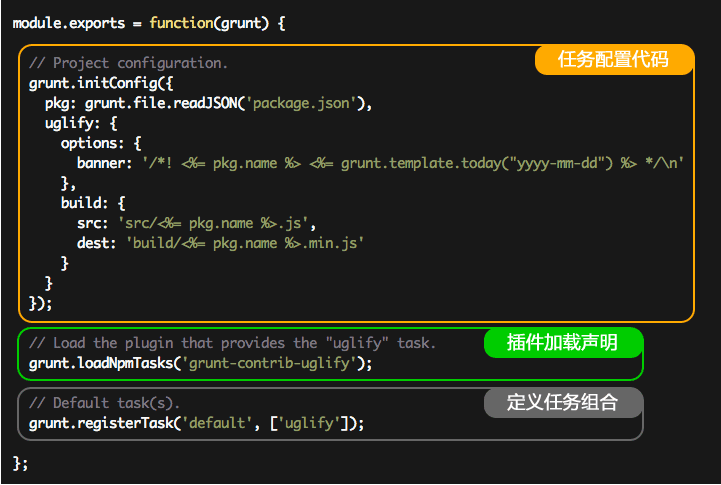
bashGruntfile.js 文件的基本内容: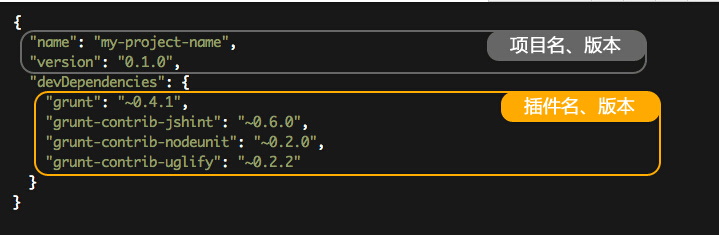
常用命令
bashnpm install
grunt live
grunt build
Windows平台下安装Grunt
bashGrunt基于Node.js,其中 npm 是 Node.js 的包管理器,而Grunt和Grunt插件就通过 npm 安装并管理。安装Node.js:官网http://nodejs.org/,下载并安装,现在的Node.js会自动安装npm。安装完成之后,打开命令行,(开始->输入CMD或开始->所有程序->命令提示符)。进入Node.js的安装目录(默认路径为"C:\Program Files\nodejs"):可以通过以下2个命令:
查看 node.js 和 npm 的版本号
bash- node –v
- npm –v
安装Grunt
bash- npm install -g grunt
安装Grunt命令行(CLI)
bash- npm install -g grunt-cli
注1:-g代表全局安装,Grunt有两个版本:服务器端版本(grunt)和客户端版本(grunt-cli)。 安装grunt-cli并不等于安装了grunt!grunt cli的任务很简单:调用与Gruntfile在同一目录中的grunt。这样带来的好处是,允许你在同一个系统上同时安装多个版本的grunt。而grunt使用模块结构,除了安装命令行界面以外,还要根据需要安装相应的模块。这些模块应该采用局部安装,因为不同项目可能需要同一个模块的不同版本。上述命令执行完后,grunt 命令就被加入到你的系统路径中了,以后就可以在任何目录下执行此命令了。
创建新的Grunt项目
假设这个项目安装在D盘根目录。
进度D盘
- d:
创建项目文件夹
bash- mkdir testProject
进入文件夹
bash- cd testProject
创建package.json文件
在你的项目文件夹根目录下添加两个文件:package.json 和 Gruntfile.js。 package.json: 此文件用于存储项目的元数据。
bashGruntfile:用来配置或定义任务并加载Grunt插件。
执行 npm init向导创建package.json文件
根据默认的grunt-init模板,引导你创建一个“基本”的package.json文件。
bash- npm init
根据提示填写信息(都允为空):
[TABLE]
bashname: (GruntT) // 模块名称:为空则使用项目文件夹名称代替 version: (0.0.0) // 版本号 description: // 描述:会在npm搜索列表中显示 entry point: (index.js) // 模块入口文件 test command: // 测试脚本 git repository: // git仓库地址 keywords: // 关键字:用于npm搜索,多个关键字用空格分开 author: // 作者 license: (BSD-2-Clause) // 开原协议
[/TABLE]
手动创建package.json文件
添加项目/模块的描述信息:
[TABLE]
代码{ "name": "my-project", "version": "0.1.0" }
[/TABLE]
安装Grunt和Grunt插件
修改package.json文件新增节点devDependencies
[TABLE]
bash{ "name": "my-project", "version": "0.1.0", "devDependencies": { "grunt": "~0.4.1", "grunt-contrib-cssmin": "~0.7.0" } }
[/TABLE]
注:devDependencies里面的参数,指定了项目依赖的Grunt和Grunt插件版本。其中"~0.7.0"代表安装该插件的某个特定版本,如果只需安装最新版本,可以改成"*"。然后执行:
bash- npm install
这时你会发现项目文件夹中多了个node_modules文件夹,其里面就是对应的Grunt和Grunt插件。
命令方式安装
通过 npm install <module> --save-dev 命令 安装最新版的Grunt:
bash- npm install grunt --save-dev
安装我们所需要的插件:
bash- npm install grunt-contrib-cssmin --save-dev
代码注:其中--save-dev,表示将它作为你的项目依赖添加到package.json文件中devDependencies内。如果你要安装指定版本的Grunt或者Grunt插件,只需要运行npm install grunt@VERSION --save-dev命令,其中VERSION就是你所需要的版本。
创建Gruntfile.js文件
bashmodule.exports = function(grunt) {
// 配置任务参数
bashgrunt.initConfig({
pkg: grunt.file.readJSON('package.json'),
代码cssmin: {
combine: {
files: {'css/release/compress.css': ['css/*.css'] }
},
minify: {
options: {
keepSpecialComments: 0, /* 删除所有注释 */ banner: '/* minified css file */'
代码},
files: {'css/release/master.min.css': ['css/master.css']}
}
}
});
// 插件加载(加载 "cssmin" 模块)
bashgrunt.loadNpmTasks('grunt-contrib-cssmin');
// 自定义任务:通过定义 default 任务,可以让Grunt默认执行一个或多个任务
grunt.registerTask('default', ['cssmin']);
代码}
执行配置中所有的任务:
bashgrunt
执行某个特定的任务:
bashgrunt cssmin
测试Grunt压缩css文件
接着我们在项目文件夹中创建个子文件夹,命名为CSS,并且在里面创建base.css和master.css,2个CSS文件,你可以随便写点内容在里面。然后在命令行中执行grunt,看到如下提示说明执行成功。 Running "cssmin:combine" (cssmin) task File css/release/compress.css created. Running "cssmin:minify" (cssmin) task File css/release/master.min.css created. Done, without errors。